スマートフォン・タブレットアプリ
お問い合わせ前にご確認ください!
データ復旧調査について
様々な情報からデータの特定や本人確認を行っています。
スムーズな調査のため、下記にあてはまる項目がないか確認してください。
決済不整合調査について
調査にはAppleやGoogleの購入履歴が必要です。
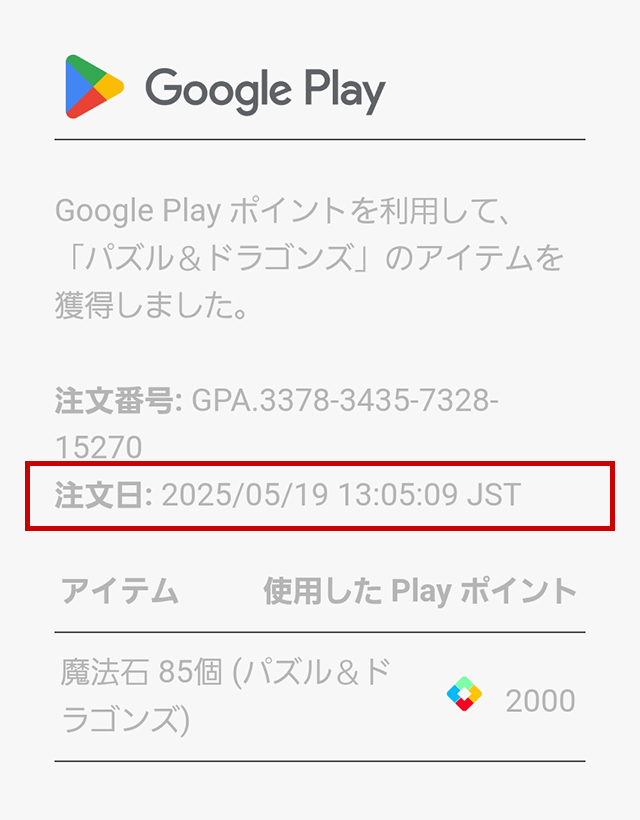
レシートメールの日時は、実際に買った日時と違う場合があるので、必ず購入履歴を確認してください。
- ■購入履歴の確認方法
- iOS(App Store)をご利用の方
- Android(Google Play)をご利用の方
アイテムを買ったことはありますか?
過去にアイテムを買ったことがある場合、データを特定できることがあります。
アイテムを買っている場合には、注文番号が書いてある購入履歴の画像を添付してください。
購入履歴の確認方法はコチラ
お問い合わせをしたことはありますか?
過去にデータ復旧についてお問い合わせをしたことがあれば、その時に届いたメールを確認してください。
IDなどの情報が確認できます。
また、本人確認のため、可能であれば同じメールアドレスからお問い合わせしてください。
-
返信メール例(パズル&ドラゴンズ) 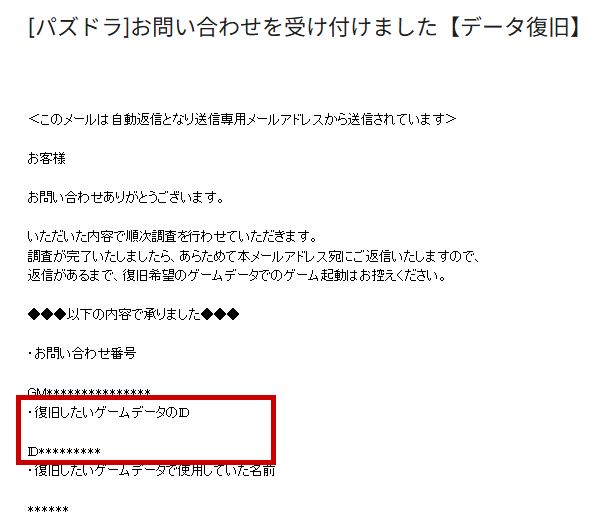
Wi-Fiでゲームをしていましたか?
Wi-Fiでゲームをしていた場合には、同じWi-Fiで接続してお問い合わせしてください。
データ特定や本人確認につながる場合があります。
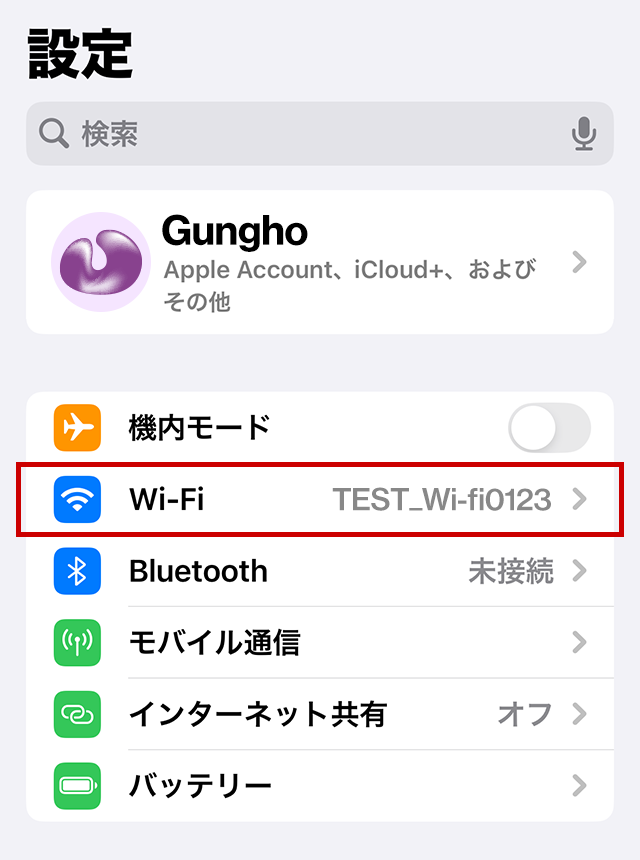
Wi-Fiの確認方法【iOS】
-
1.「設定」アプリを起動し、Wi-Fiをタップ
-
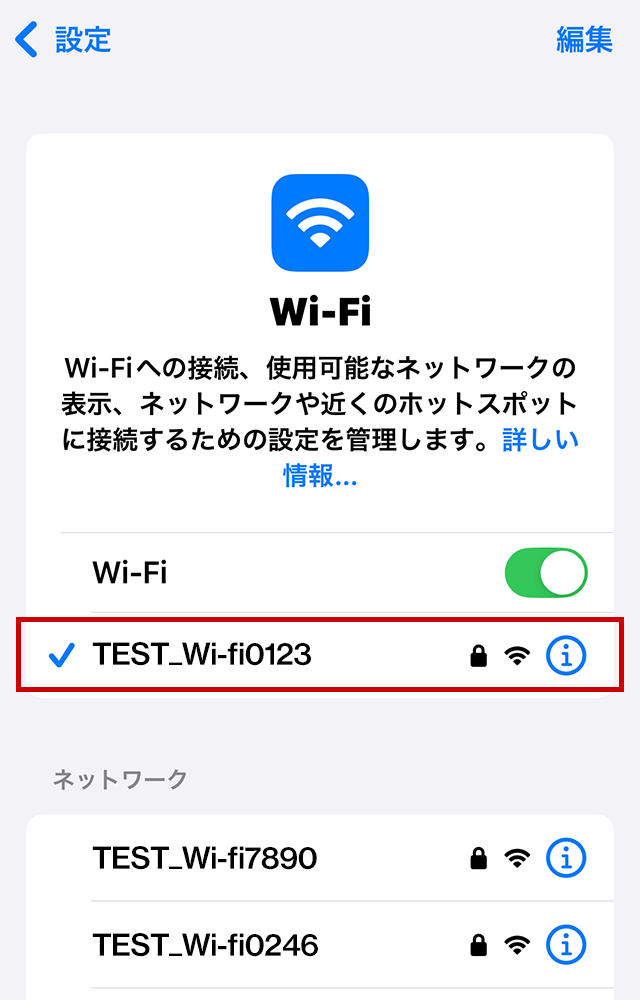
2.接続されたWi-Fiを確認
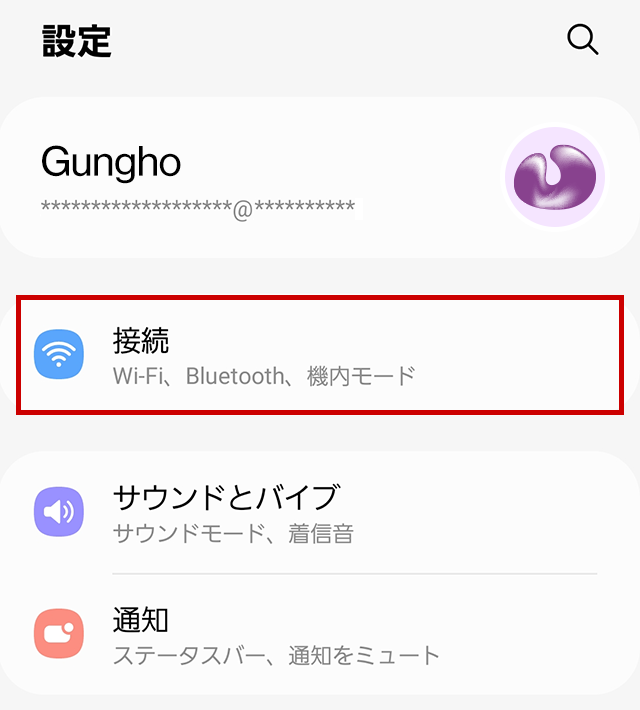
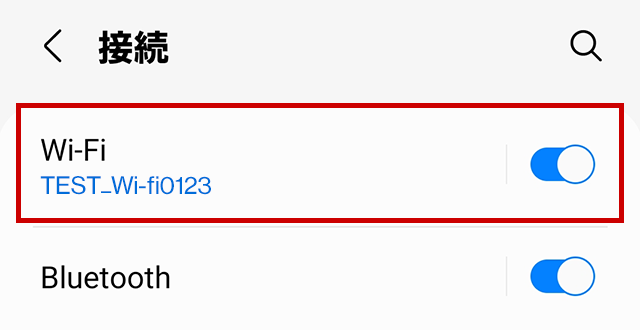
Wi-Fiの確認方法【Android】
-
1.「設定」アプリを起動し、接続をタップ
-
2.接続されたWi-Fiを確認
購入履歴の確認方法
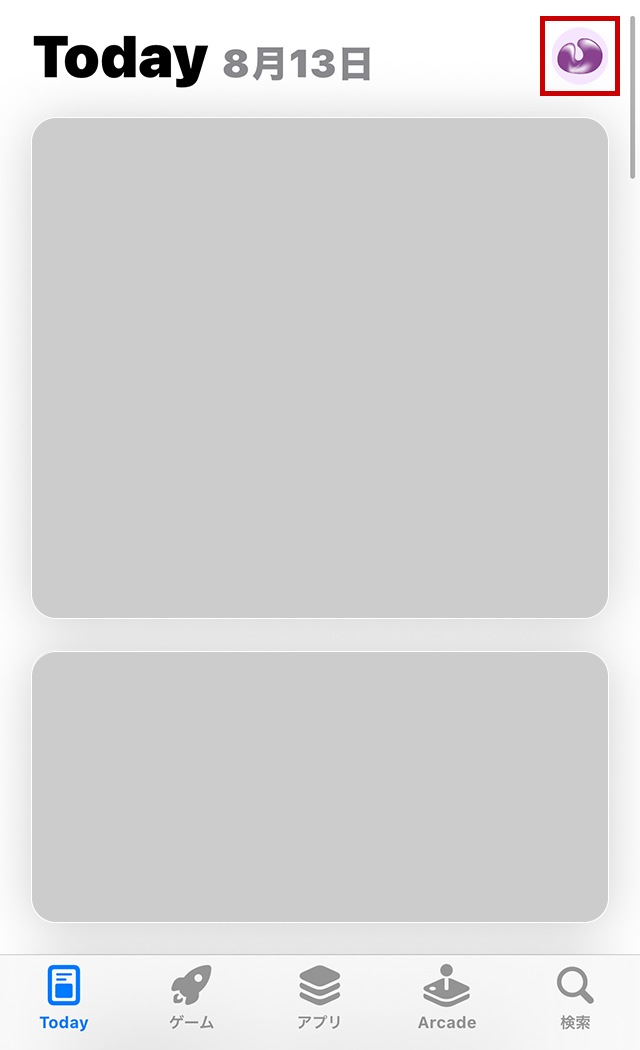
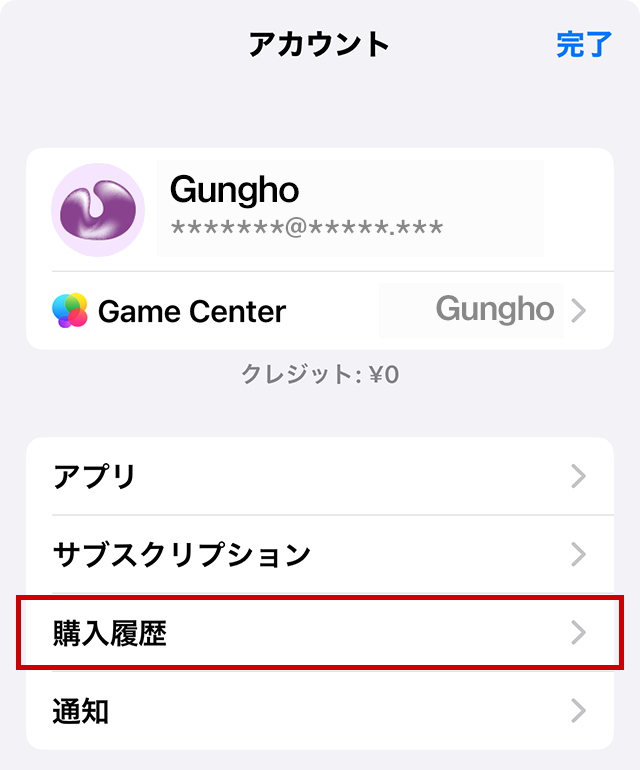
iOS(App Store)をご利用の方
-
1.「App Store」アプリを起動し、右上部にある丸いアイコンをタップ
-
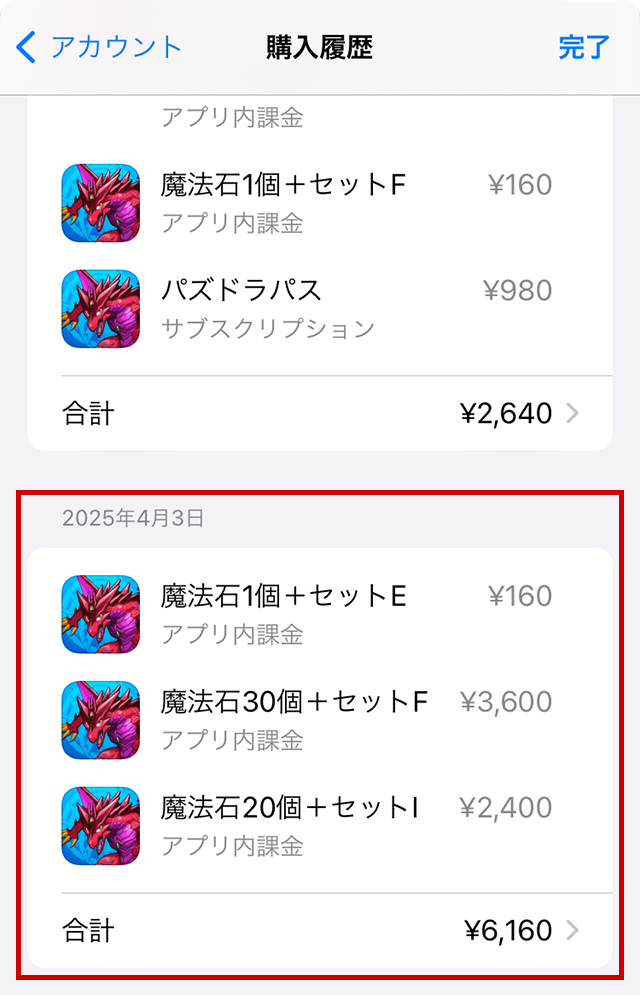
2.購入履歴をタップ
-
3.確認したいアイテムの購入履歴をタップ
-
4.注文詳細画面から、アイテムを実際に購入した日時を確認できます
実際に商品を購入した日時 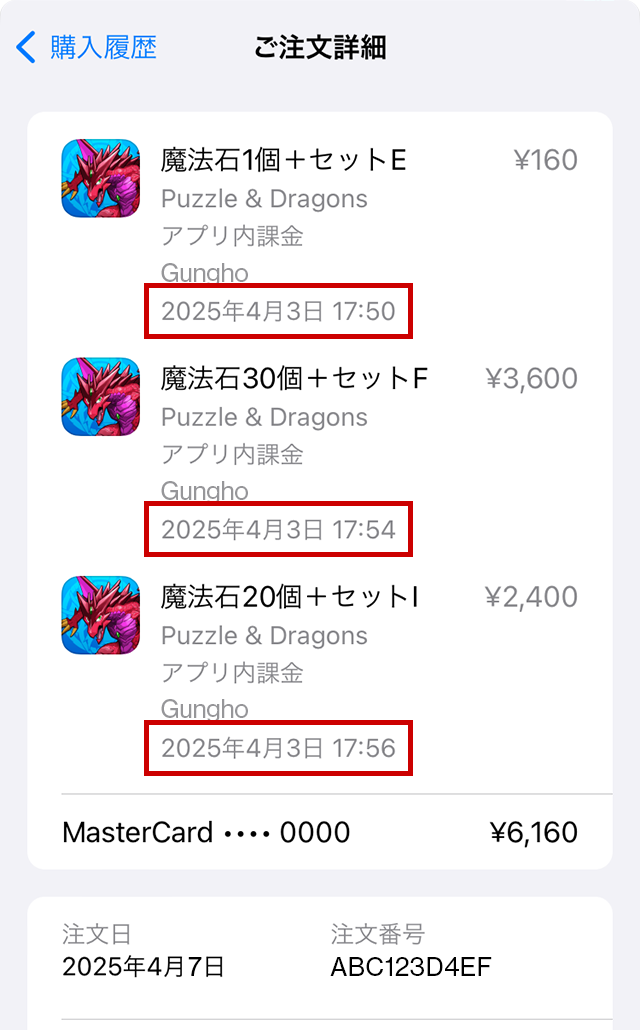
注文が確定した日時 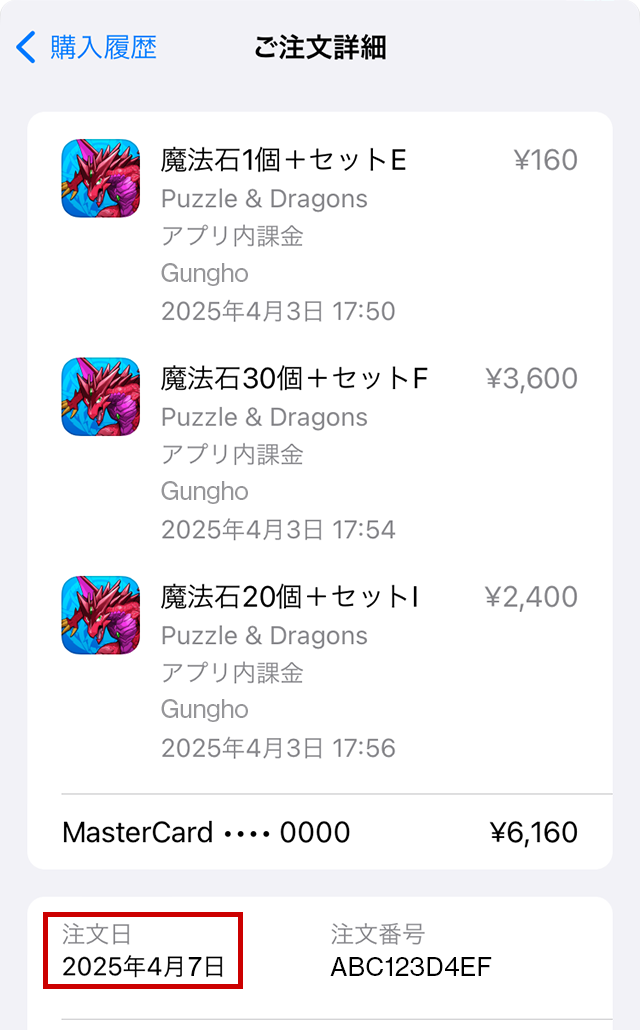
※実際にアイテムを購入した日時と注文が確定した日時は、ずれることがあります
Android(Google Play)をご利用の方
-
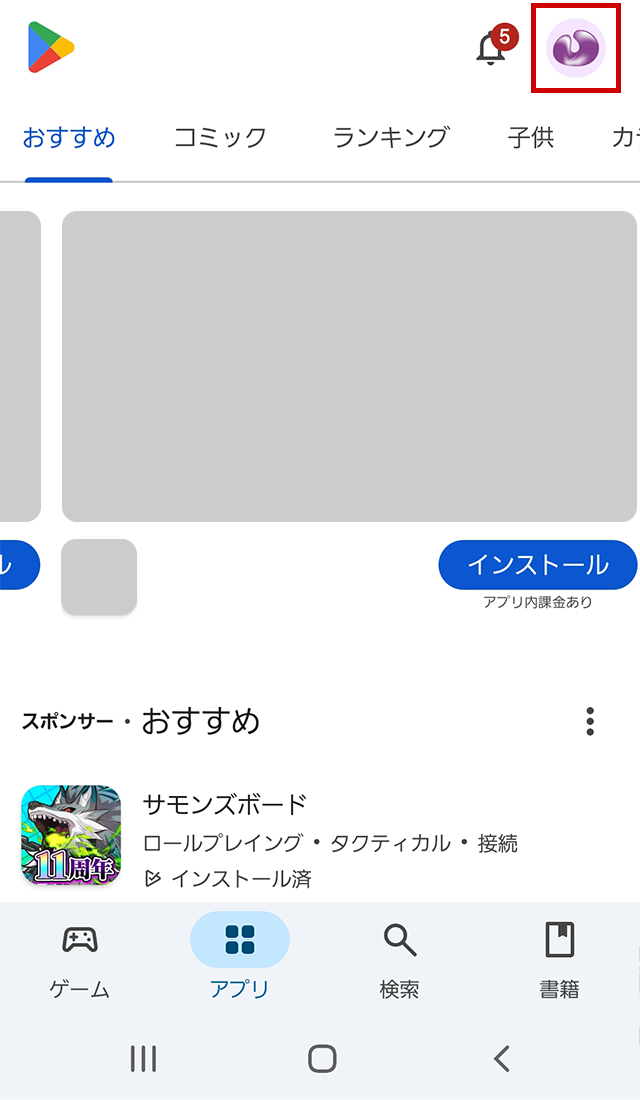
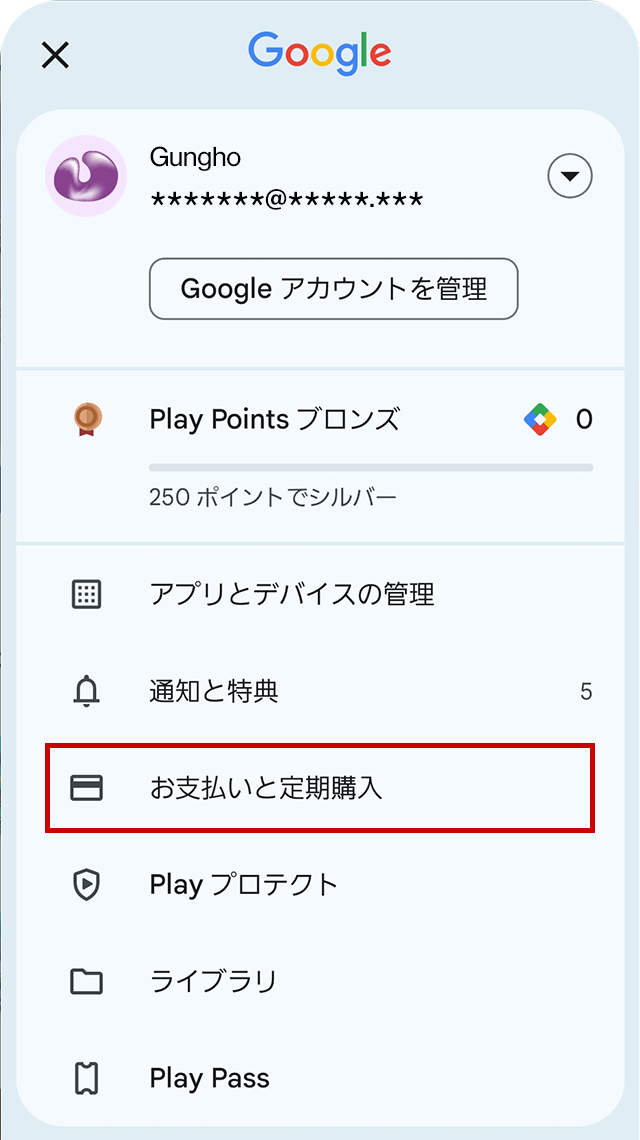
1.「Playストア」アプリを起動し、右上部にある丸いアイコンをタップ
-
2.お支払いと定期購入をタップ
-
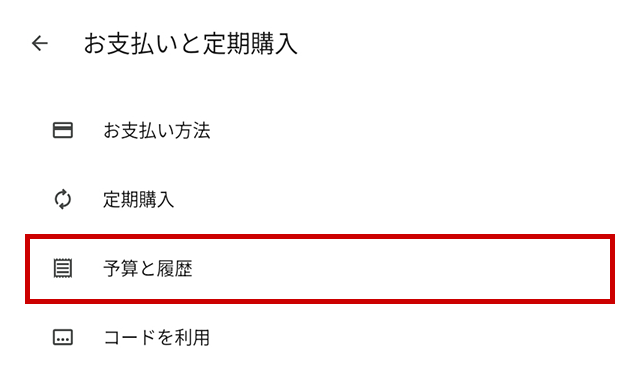
3.予算と履歴をタップ
-
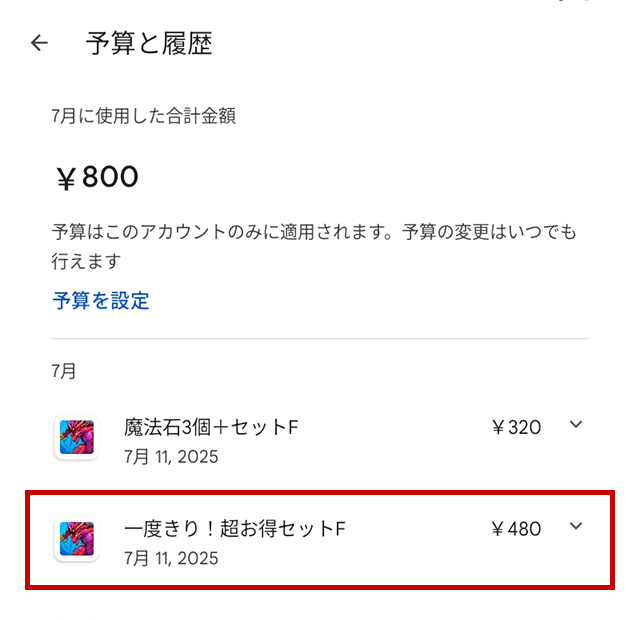
4.確認したいアイテムの購入履歴をタップ
-
5.取引明細画面から、アイテムの購入日と注文番号を確認できます。
商品を購入した日 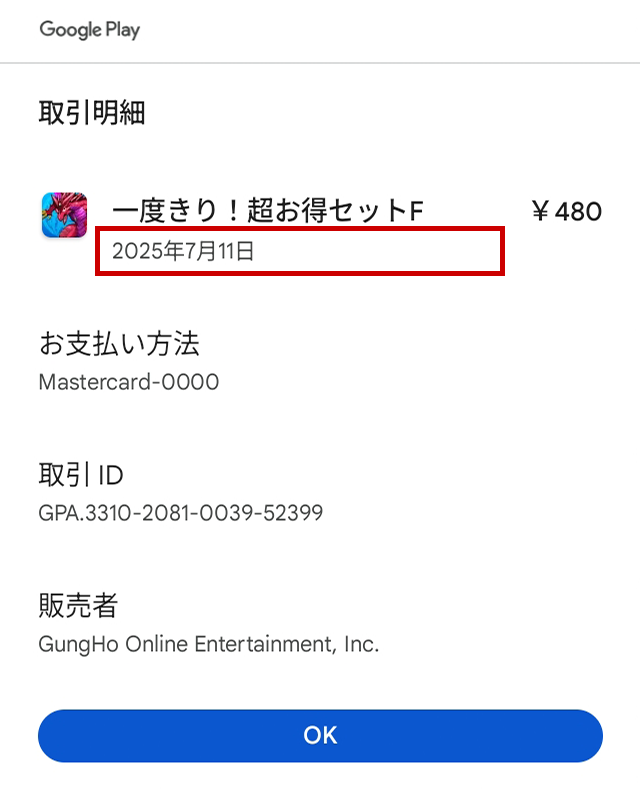
注文番号(取引ID) 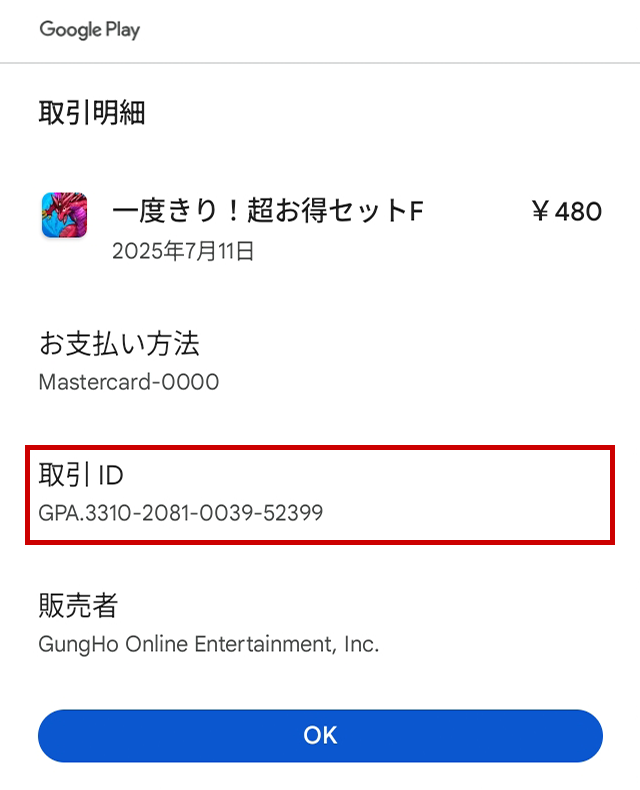
※購入履歴では購入時間は記載されていないため
実際に購入した時間については、Googleアカウントのメールアドレス宛に送られるレシートメールの注文日を確認してください。
-
レシートメール